1. 你会在这个页面看到什么 #
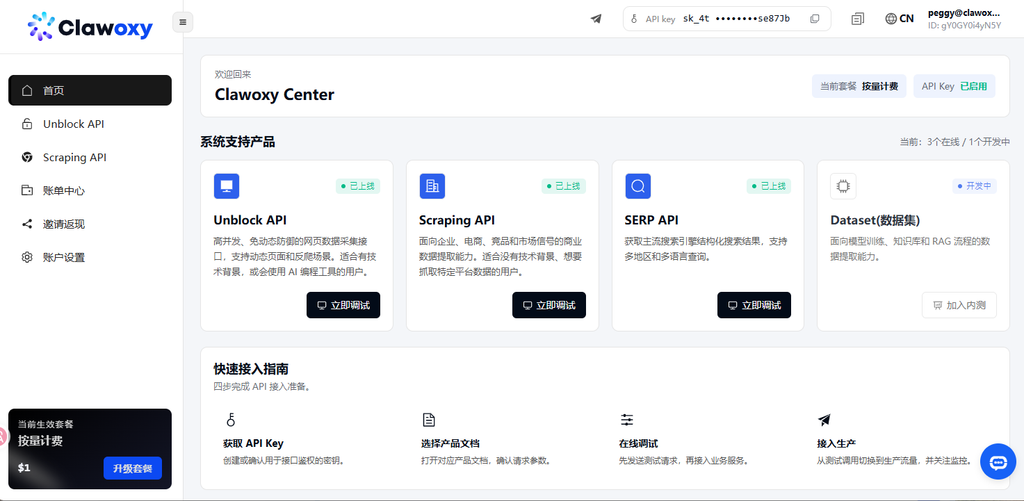
Clawoxy Center 首页
可以看到什么信息?
- 已经上线可以使用的功能,功能适合的人群,功能特点,应用场景;
- 使用代码接入的4个步骤。
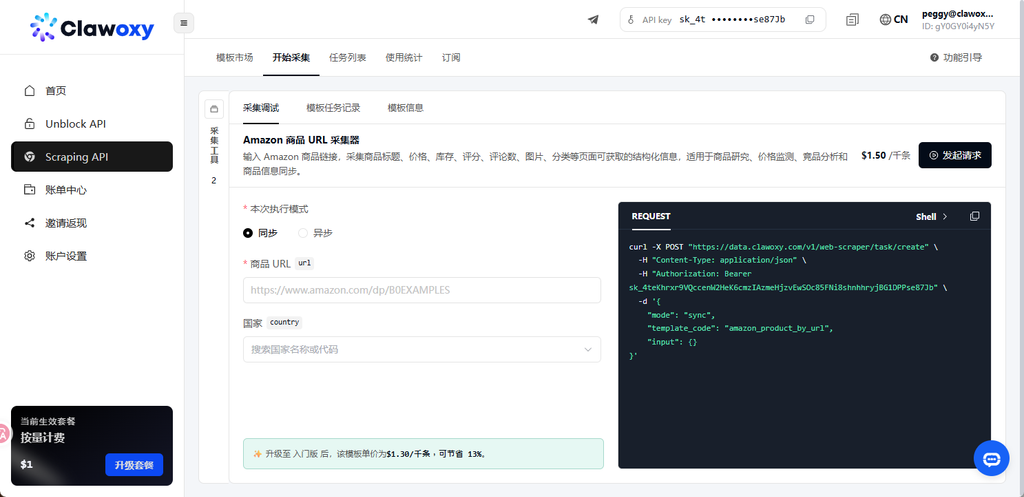
用Scraping API 页面举例,核心区域:
- 填写必填字段,例如 商品的链接,点击“发起请求”按钮可以发起在线调试请求。
- 在”任务列表” tab可以看到运行的任务状态和任务的结果,任务结果支持下载excel、csv、JSON格式的文件(请注意任务结果存储时效是3天,请尽快下载)
- 在” 使用统计 “ tab中查看指定时间范围内的请求量、成功率、费用和平均响应时间。
2. 开始前需要准备什么 #
- 您已经充值了钱包或者完成套餐购买;
- 一个可用的
API Key; - 一个完整的目标页面地址,必须包含
http://或https://; - 明确这次调试想拿到什么结果:
HTML、Screenshot,或两者都要;
tips: 已经购买套餐的客户,如果您的页面左下角套餐区域出现 Plan quota used up,说明当前套餐额度可能已经耗尽。此时即使页面能打开,也可能影响后续调试与统计结果,请您先进行钱包充值或者购买套餐;
3. 如何发起第一条抓取请求 #
推荐按下面的顺序操作:
- 确认您已经充值或者套餐购买;
- 进入左侧导航
Unblock APIh或者Scraping API; - 在
Target URL中输入目标网址链接,点击右侧 “发起请求” 按钮;
右侧深色代码区会同步展示当前调试请求对应的示例请求代码,便于你把在线调试参数迁移到服务端程序中。
其他设置:
- 根据需要选择
Render mode:HTML render:返回页面 HTML,适合结构提取、字段解析、选择器调试。Screenshot:返回页面截图,适合验证页面实际渲染效果。
- 如果目标站依赖前端脚本渲染,保持
JS Render为Enable; - 如需指定出口地区,可在
Country中选择国家;默认情况下不需要选择,我们会根据我们测试的情况为您自动匹配成功率高的国家; - 配置页面返回内容的等待时间,需要异步加载内容的页面尤为需要;
- 支持自定义Coookies和headers;
4. 如何判断请求是否成功 #
请求发出后,页面下方会显示返回结果。对于 HTML render,系统会直接展示抓取回来的页面源码;如果内容较大,界面会提示正在展示原始内容。
判断一次请求是否基本成功,可以优先看这几个信号:
- 页面下方出现
RESPONSE结果区域 - 能看到目标站返回的 HTML 或截图内容
- 没有出现明显的报错提示,如
request failed
如果您抓取的是公开网页,看到完整 HTML 通常就说明链路已经打通,下一步可以进入代码接入或统计复盘。
5. 推荐的实际使用流程 #
如果你是第一次接入,建议按这个顺序使用:
- 先在
Start scraping里用一个公开页面做在线调试 - 确认 HTML 或截图能正常返回
- 复制右侧示例请求代码,接入到你自己的服务端
- 回到
Statistics查看当天是否已经累计到请求记录 - 如果后续要长期运行,定期查看成功率和平均响应时间
这个顺序的好处是:你既能先确认“能不能抓”,又能马上确认“抓过之后有没有被统计到”。


